Domain fixanstellung.de kaufen?
Wir ziehen mit dem Projekt
fixanstellung.de um.
Sind Sie am Kauf der Domain
fixanstellung.de interessiert?
domain@kv-gmbh.de · 0541-91531010
Domain fixanstellung.de kaufen?
Warum habe ich mit einer Telekom-Karte keine Internetverbindung auf dem Teltonika RUT240?
Es gibt mehrere mögliche Gründe, warum Sie mit einer Telekom-Karte keine Internetverbindung auf dem Teltonika RUT240 haben könnten. Es könnte sein, dass die Telekom-Karte nicht mit dem Router kompatibel ist oder dass die APN-Einstellungen nicht korrekt konfiguriert sind. Es ist auch möglich, dass es ein Problem mit dem Signal oder der Abdeckung in Ihrer Region gibt. Es wäre ratsam, den Kundendienst der Telekom zu kontaktieren, um das Problem genauer zu untersuchen und eine Lösung zu finden. **
Wie stelle ich den Router um?
Um den Router umzustellen, müssen Sie zunächst eine Verbindung zu Ihrem Router herstellen, entweder über ein Ethernet-Kabel oder über WLAN. Öffnen Sie dann einen Webbrowser und geben Sie die IP-Adresse Ihres Routers in die Adressleiste ein. Melden Sie sich mit den entsprechenden Anmeldeinformationen an und navigieren Sie zu den Einstellungen, um Änderungen vorzunehmen, z.B. das Ändern des WLAN-Namens oder des Passworts. **

Ähnliche Suchbegriffe für Teltonika-RUT241-Router
Top-Angebote
Produkte zum Begriff Teltonika-RUT241-Router:
-
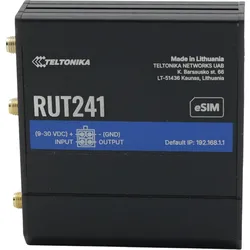
Teltonika LTE Router RUT241Modem LTE router - Verwendung: Innen, Fest (ins Netz), 1 Steckplatz für Mini-SIM-Karte, WiFi 4, Standard 802.11b/g/n, Verschlüsselung: WEP 64bit, WEP 128bit, WPA-PSK, WPA2-PSK und WPA2-Enterprise, Funktionen: MU-MIMO, Zugangspunkt (Access Point), LED Kontrollleuchte der Signalstärke, Antenne herausnehmbar, Lieferumfang: Ethernet-Kabel und Ladeadapter Sind Sie ständig unterwegs und benötigen Sie für Arbeit oder Unterhaltung eine stabile Internetverbindung? In diesem Fall ist das Teltonika LTE WiFi-Modem die ideale Wahl für Sie. Legen Sie einfach Ih159,90 €*Versand: 4,99 €Sichere Weiterleitung zum Anbieter
-
Dehn, Janine: Beruf und ArbeitBeruf und Arbeit , (3. und 4. Klasse) , Zündkabel & Zündkabelstecker > Elektrik & Zündungen , Erscheinungsjahr: 20140630, Produktform: Geheftet, Inhalt/Anzahl: 1, Beilage: Kopiervorlagen, mit CD-ROM, editierbare Microsoft® Word® Dateien, Autoren: Dehn, Janine, Edition: NED, Seitenzahl/Blattzahl: 68, Keyword: 3. und 4. Klasse; Grundschule; Mensch und Gemeinschaft; Sachunterricht, Fachschema: Sachunterricht / Lehrermaterial~Lernmittel~Unterrichtsmedium, Fachkategorie: Schule und Lernen, Bildungszweck: für den Primarbereich, Altersempfehlung / Lesealter: 23, Genaues Alter: GRS, Warengruppe: HC/Schulbücher/Unterrichtsmat./Lehrer, Fachkategorie: Unterrichtsmaterialien, Thema: Verstehen, Schulform: GRS, Text Sprache: ger, UNSPSC: 49019900, Warenverzeichnis für die Außenhandelsstatistik: 49019900, Sender’s product category: BUNDLE, Verlag: Lernbiene Verlag i.d. AAP, Verlag: Lernbiene Verlag i.d. AAP, Verlag: Lernbiene, Länge: 297, Breite: 210, Höhe: 15, Gewicht: 300, Produktform: Geheftet, Genre: Schule und Lernen, Genre: Schule und Lernen, Herkunftsland: DEUTSCHLAND (DE), Katalog: deutschsprachige Titel, Katalog: Gesamtkatalog, Katalog: Lagerartikel, Book on Demand, ausgew. Medienartikel, Relevanz: 0004, Tendenz: -1, Schulform: Grundschule, Unterkatalog: AK, Unterkatalog: Bücher, Unterkatalog: Hardcover, Unterkatalog: Lagerartikel, Unterkatalog: Schulbuch, WolkenId: 290703922,99 €*Versand: 0,00 €Sichere Weiterleitung zum Anbieter
-
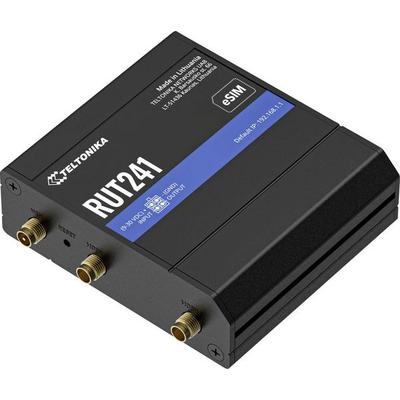
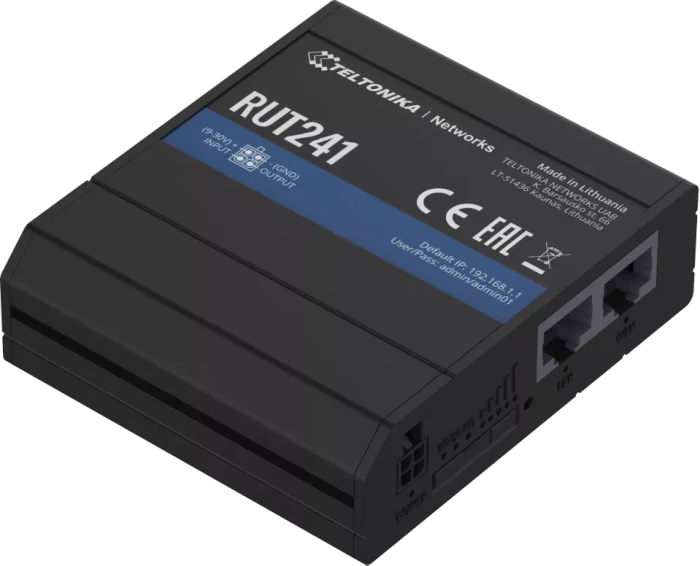
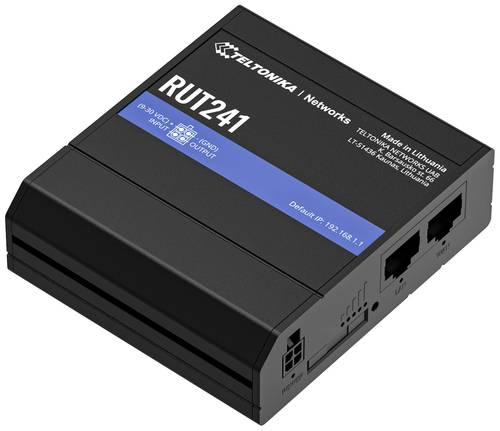
Teltonika RUT241, Router, SchwarzDer RUT241 bietet ununterbrochene Verbindungskontinuität mit automatischem WAN-Failover. Das Industriedesign, die kompakte Grösse, mehrere Verbindungsschnittstellen und die Kompatibilität mit RMS machen dieses Gerät zu einer ausgezeichneten Ergänzung für zahlreiche IoT- und M2M-Lösungen.154,90 €*Versand: 0,00 €Sichere Weiterleitung zum Anbieter

-
Wie stelle ich den Router neu ein?
Um den Router neu einzustellen, musst du zuerst auf die Benutzeroberfläche des Routers zugreifen. Dies geschieht in der Regel, indem du die IP-Adresse des Routers in deinem Webbrowser eingibst. Anschließend musst du dich mit den richtigen Anmeldedaten (normalerweise Benutzername und Passwort) anmelden. Dort kannst du dann die Einstellungen des Routers ändern, z.B. das WLAN-Passwort oder die Netzwerkeinstellungen. Vergiss nicht, nach dem Ändern der Einstellungen den Router neu zu starten, damit die Änderungen wirksam werden. Wenn du unsicher bist, wie du den Router neu einstellen kannst, solltest du die Anleitung des Herstellers konsultieren oder professionelle Hilfe in Anspruch nehmen. **
-
Wie stelle ich die Verbindung zum Router her?
Um eine Verbindung zum Router herzustellen, musst du zunächst sicherstellen, dass der Router eingeschaltet ist und ordnungsgemäß funktioniert. Suche dann nach verfügbaren WLAN-Netzwerken auf deinem Gerät und wähle das Netzwerk aus, das deinem Router entspricht. Gib gegebenenfalls das Passwort ein, um dich mit dem Netzwerk zu verbinden. Wenn du eine kabelgebundene Verbindung bevorzugst, schließe ein Ethernet-Kabel zwischen deinem Gerät und dem Router an. Stelle sicher, dass die Verbindung stabil ist, um eine reibungslose Internetnutzung zu gewährleisten. **
-
Wie stelle ich QoS bei meinem Router ein?
Um QoS (Quality of Service) bei Ihrem Router einzustellen, müssen Sie in der Regel die Einstellungen des Routers über die Benutzeroberfläche aufrufen. Dort können Sie dann die Prioritäten für verschiedene Arten von Datenverkehr festlegen, z.B. für Video-Streaming, Online-Gaming oder VoIP-Anrufe. Sie können auch Bandbreitenlimits für bestimmte Geräte oder Anwendungen festlegen, um sicherzustellen, dass wichtige Datenverkehrstypen priorisiert werden. Stellen Sie sicher, dass Sie die Anleitung Ihres Routers konsultieren, da die genauen Schritte je nach Modell variieren können. **
-
Wie stelle ich den Router in den PC?
Um den Router mit dem PC zu verbinden, benötigst du ein Ethernet-Kabel. Stecke ein Ende des Kabels in den Ethernet-Port des Routers und das andere Ende in den Ethernet-Port deines PCs. Stelle sicher, dass der Router eingeschaltet ist und eine Internetverbindung hat. Dein PC sollte nun automatisch eine Verbindung zum Router herstellen. **

Wo stelle ich den Router am besten hin?
Um die beste WLAN-Abdeckung in Ihrem Zuhause zu gewährleisten, ist es am besten, den Router in der Mitte des Hauses aufzustellen. Dadurch können die Signale gleichmäßig in alle Richtungen verteilt werden. Achten Sie darauf, dass der Router nicht in einem geschlossenen Schrank oder hinter Möbeln versteckt ist, da dies die Signalstärke beeinträchtigen kann. Idealerweise sollte der Router auf einer erhöhten Position platziert werden, um Interferenzen mit anderen elektronischen Geräten zu minimieren. Vergewissern Sie sich auch, dass der Router in der Nähe einer Steckdose steht, um eine zuverlässige Stromversorgung zu gewährleisten. **
Woher kennen Router ihre Position bei WLAN-basierter Ortung?
Router kennen ihre Position bei WLAN-basierter Ortung normalerweise nicht direkt. Stattdessen verwenden sie Informationen von anderen Geräten wie Smartphones oder Access Points, um ihre Position zu bestimmen. Diese Informationen werden dann in einer Datenbank gespeichert und können von anderen Geräten zur Ortung genutzt werden. **
Top-Angebote
Produkte zum Begriff Teltonika-RUT241-Router:
-
Teltonika LTE Router RUT241Modem LTE router - Verwendung: Innen, Fest (ins Netz), 1 Steckplatz für Mini-SIM-Karte, WiFi 4, Standard 802.11b/g/n, Verschlüsselung: WEP 64bit, WEP 128bit, WPA-PSK, WPA2-PSK und WPA2-Enterprise, Funktionen: MU-MIMO, Zugangspunkt (Access Point), LED Kontrollleuchte der Signalstärke, Antenne herausnehmbar, Lieferumfang: Ethernet-Kabel und Ladeadapter Sind Sie ständig unterwegs und benötigen Sie für Arbeit oder Unterhaltung eine stabile Internetverbindung? In diesem Fall ist das Teltonika LTE WiFi-Modem die ideale Wahl für Sie. Legen Sie einfach Ih159,90 €*Versand: 4,99 €Sichere Weiterleitung zum Anbieter
-
Dehn, Janine: Beruf und ArbeitBeruf und Arbeit , (3. und 4. Klasse) , Zündkabel & Zündkabelstecker > Elektrik & Zündungen , Erscheinungsjahr: 20140630, Produktform: Geheftet, Inhalt/Anzahl: 1, Beilage: Kopiervorlagen, mit CD-ROM, editierbare Microsoft® Word® Dateien, Autoren: Dehn, Janine, Edition: NED, Seitenzahl/Blattzahl: 68, Keyword: 3. und 4. Klasse; Grundschule; Mensch und Gemeinschaft; Sachunterricht, Fachschema: Sachunterricht / Lehrermaterial~Lernmittel~Unterrichtsmedium, Fachkategorie: Schule und Lernen, Bildungszweck: für den Primarbereich, Altersempfehlung / Lesealter: 23, Genaues Alter: GRS, Warengruppe: HC/Schulbücher/Unterrichtsmat./Lehrer, Fachkategorie: Unterrichtsmaterialien, Thema: Verstehen, Schulform: GRS, Text Sprache: ger, UNSPSC: 49019900, Warenverzeichnis für die Außenhandelsstatistik: 49019900, Sender’s product category: BUNDLE, Verlag: Lernbiene Verlag i.d. AAP, Verlag: Lernbiene Verlag i.d. AAP, Verlag: Lernbiene, Länge: 297, Breite: 210, Höhe: 15, Gewicht: 300, Produktform: Geheftet, Genre: Schule und Lernen, Genre: Schule und Lernen, Herkunftsland: DEUTSCHLAND (DE), Katalog: deutschsprachige Titel, Katalog: Gesamtkatalog, Katalog: Lagerartikel, Book on Demand, ausgew. Medienartikel, Relevanz: 0004, Tendenz: -1, Schulform: Grundschule, Unterkatalog: AK, Unterkatalog: Bücher, Unterkatalog: Hardcover, Unterkatalog: Lagerartikel, Unterkatalog: Schulbuch, WolkenId: 290703922,99 €*Versand: 0,00 €Sichere Weiterleitung zum Anbieter
-
Warum habe ich mit einer Telekom-Karte keine Internetverbindung auf dem Teltonika RUT240?
Es gibt mehrere mögliche Gründe, warum Sie mit einer Telekom-Karte keine Internetverbindung auf dem Teltonika RUT240 haben könnten. Es könnte sein, dass die Telekom-Karte nicht mit dem Router kompatibel ist oder dass die APN-Einstellungen nicht korrekt konfiguriert sind. Es ist auch möglich, dass es ein Problem mit dem Signal oder der Abdeckung in Ihrer Region gibt. Es wäre ratsam, den Kundendienst der Telekom zu kontaktieren, um das Problem genauer zu untersuchen und eine Lösung zu finden. **
-
Wie stelle ich den Router um?
Um den Router umzustellen, müssen Sie zunächst eine Verbindung zu Ihrem Router herstellen, entweder über ein Ethernet-Kabel oder über WLAN. Öffnen Sie dann einen Webbrowser und geben Sie die IP-Adresse Ihres Routers in die Adressleiste ein. Melden Sie sich mit den entsprechenden Anmeldeinformationen an und navigieren Sie zu den Einstellungen, um Änderungen vorzunehmen, z.B. das Ändern des WLAN-Namens oder des Passworts. **
-
Wie stelle ich den Router neu ein?
Um den Router neu einzustellen, musst du zuerst auf die Benutzeroberfläche des Routers zugreifen. Dies geschieht in der Regel, indem du die IP-Adresse des Routers in deinem Webbrowser eingibst. Anschließend musst du dich mit den richtigen Anmeldedaten (normalerweise Benutzername und Passwort) anmelden. Dort kannst du dann die Einstellungen des Routers ändern, z.B. das WLAN-Passwort oder die Netzwerkeinstellungen. Vergiss nicht, nach dem Ändern der Einstellungen den Router neu zu starten, damit die Änderungen wirksam werden. Wenn du unsicher bist, wie du den Router neu einstellen kannst, solltest du die Anleitung des Herstellers konsultieren oder professionelle Hilfe in Anspruch nehmen. **
-
Wie stelle ich die Verbindung zum Router her?
Um eine Verbindung zum Router herzustellen, musst du zunächst sicherstellen, dass der Router eingeschaltet ist und ordnungsgemäß funktioniert. Suche dann nach verfügbaren WLAN-Netzwerken auf deinem Gerät und wähle das Netzwerk aus, das deinem Router entspricht. Gib gegebenenfalls das Passwort ein, um dich mit dem Netzwerk zu verbinden. Wenn du eine kabelgebundene Verbindung bevorzugst, schließe ein Ethernet-Kabel zwischen deinem Gerät und dem Router an. Stelle sicher, dass die Verbindung stabil ist, um eine reibungslose Internetnutzung zu gewährleisten. **
Ähnliche Suchbegriffe für Teltonika-RUT241-Router
-
Teltonika RUT241, Router, SchwarzDer RUT241 bietet ununterbrochene Verbindungskontinuität mit automatischem WAN-Failover. Das Industriedesign, die kompakte Grösse, mehrere Verbindungsschnittstellen und die Kompatibilität mit RMS machen dieses Gerät zu einer ausgezeichneten Ergänzung für zahlreiche IoT- und M2M-Lösungen.154,90 €*Versand: 0,00 €Sichere Weiterleitung zum Anbieter
-
Teltonika RUT241 Router für MobilfunknetzTeltonika RUT241. Gerätetyp: Router für Mobilfunknetz, Produktfarbe: Schwarz, Gehäusematerial: Aluminium, Kunststoff. Schnittstellentyp Ethernet-LAN: Schnelles Ethernet, Ethernet LAN Datentransferraten: 10,100 Mbit/s, Netzstandard: IEEE 802.3, IEEE 802.3u. WLAN-Standards: 802.11b, 802.11g, Wi-Fi 4 (802.11n). Datennetzwerk: 2G, 3G, 4G, 4G-Standards: LTE, 2G-Bänder werden unterstützt: 900,1800 MHz. Unterstützte Sicherheitsalgorithmen: HTTPS, SSH, SSL/TLS, WEP, WPA-EAP, WPA-PSK, WPA2-Enterprise, WPA2-PSK Anschlüsse und Schnittstellen Anzahl Ethernet-LAN-Anschlüsse (RJ-45)1 Betriebsbedingungen Betriebstemperatur-40 - 75 °C Relative Luftfeuchtigkeit in Betrieb10 - 90% Design GerätetypRouter für Mobilfunknetz ProduktfarbeSchwarz GehäusematerialAluminium, Kunststoff MontageDIN-Schiene MarktpositionierungIndustriell Eingebautes DisplayNein Reset-KnopfJa LED-AnzeigenJa Energie EnergiequelleGleichstrom Ausgangsspannung9 - 30 V Ethernet LAN Charakteristiken Ethernet/LANJa Schnittstellentyp Eth...159,89 €*Versand: 0,00 €Sichere Weiterleitung zum Anbieter
-
Teltonika RUT241 eSIM, Router, SchwarzDer RUT241 eSIM von Teltonika ist ein leistungsstarker mobiler Router, der für die Nutzung in verschiedenen Umgebungen, einschliesslich Unternehmen und kleinen bis mittelgrossen Betrieben, konzipiert wurde. Mit Unterstützung für 4G/LTE, 3G und 2G bietet dieser Router eine zuverlässige und schnelle Internetverbindung. Der Router bietet eine nahtlose Konnektivität über eSIM, was die Verwaltung von Mobilfunkverbindungen vereinfacht. Die Sicherheitsfunktionen umfassen ein Trusted Platform Module, das eine robuste Sicherheit für die Datenübertragung gewährleistet. Der RUT241 eSIM ist ideal für Anwendungen, die eine stabile und sichere Internetverbindung erfordern, und bietet gleichzeitig eine benutzerfreundliche Verwaltung.172,58 €*Versand: 0,00 €Sichere Weiterleitung zum Anbieter
-
Wie stelle ich QoS bei meinem Router ein?
Um QoS (Quality of Service) bei Ihrem Router einzustellen, müssen Sie in der Regel die Einstellungen des Routers über die Benutzeroberfläche aufrufen. Dort können Sie dann die Prioritäten für verschiedene Arten von Datenverkehr festlegen, z.B. für Video-Streaming, Online-Gaming oder VoIP-Anrufe. Sie können auch Bandbreitenlimits für bestimmte Geräte oder Anwendungen festlegen, um sicherzustellen, dass wichtige Datenverkehrstypen priorisiert werden. Stellen Sie sicher, dass Sie die Anleitung Ihres Routers konsultieren, da die genauen Schritte je nach Modell variieren können. **
-
Wie stelle ich den Router in den PC?
Um den Router mit dem PC zu verbinden, benötigst du ein Ethernet-Kabel. Stecke ein Ende des Kabels in den Ethernet-Port des Routers und das andere Ende in den Ethernet-Port deines PCs. Stelle sicher, dass der Router eingeschaltet ist und eine Internetverbindung hat. Dein PC sollte nun automatisch eine Verbindung zum Router herstellen. **
-
Wo stelle ich den Router am besten hin?
Um die beste WLAN-Abdeckung in Ihrem Zuhause zu gewährleisten, ist es am besten, den Router in der Mitte des Hauses aufzustellen. Dadurch können die Signale gleichmäßig in alle Richtungen verteilt werden. Achten Sie darauf, dass der Router nicht in einem geschlossenen Schrank oder hinter Möbeln versteckt ist, da dies die Signalstärke beeinträchtigen kann. Idealerweise sollte der Router auf einer erhöhten Position platziert werden, um Interferenzen mit anderen elektronischen Geräten zu minimieren. Vergewissern Sie sich auch, dass der Router in der Nähe einer Steckdose steht, um eine zuverlässige Stromversorgung zu gewährleisten. **
-
Woher kennen Router ihre Position bei WLAN-basierter Ortung?
Router kennen ihre Position bei WLAN-basierter Ortung normalerweise nicht direkt. Stattdessen verwenden sie Informationen von anderen Geräten wie Smartphones oder Access Points, um ihre Position zu bestimmen. Diese Informationen werden dann in einer Datenbank gespeichert und können von anderen Geräten zur Ortung genutzt werden. **
* Alle Preise verstehen sich inklusive der gesetzlichen Mehrwertsteuer und ggf. zuzüglich Versandkosten. Die Angebotsinformationen basieren auf den Angaben des jeweiligen Shops und werden über automatisierte Prozesse aktualisiert. Eine Aktualisierung in Echtzeit findet nicht statt, so dass es im Einzelfall zu Abweichungen kommen kann. ** Hinweis: Teile dieses Inhalts wurden von KI erstellt.