Domain fixanstellung.de kaufen?
Wir ziehen mit dem Projekt
fixanstellung.de um.
Sind Sie am Kauf der Domain
fixanstellung.de interessiert?
domain@kv-gmbh.de · 0541-91531010
Domain fixanstellung.de kaufen?
Wie stelle ich den Router um?
Um den Router umzustellen, müssen Sie zunächst eine Verbindung zu Ihrem Router herstellen, entweder über ein Ethernet-Kabel oder über WLAN. Öffnen Sie dann einen Webbrowser und geben Sie die IP-Adresse Ihres Routers in die Adressleiste ein. Melden Sie sich mit den entsprechenden Anmeldeinformationen an und navigieren Sie zu den Einstellungen, um Änderungen vorzunehmen, z.B. das Ändern des WLAN-Namens oder des Passworts. **
Wie stelle ich den Router neu ein?
Um den Router neu einzustellen, musst du zuerst auf die Benutzeroberfläche des Routers zugreifen. Dies geschieht in der Regel, indem du die IP-Adresse des Routers in deinem Webbrowser eingibst. Anschließend musst du dich mit den richtigen Anmeldedaten (normalerweise Benutzername und Passwort) anmelden. Dort kannst du dann die Einstellungen des Routers ändern, z.B. das WLAN-Passwort oder die Netzwerkeinstellungen. Vergiss nicht, nach dem Ändern der Einstellungen den Router neu zu starten, damit die Änderungen wirksam werden. Wenn du unsicher bist, wie du den Router neu einstellen kannst, solltest du die Anleitung des Herstellers konsultieren oder professionelle Hilfe in Anspruch nehmen. **

Ähnliche Suchbegriffe für Router
Top-Angebote
Produkte zum Begriff Router:
-
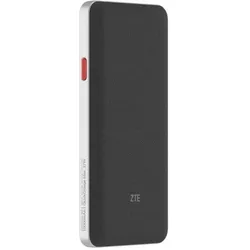
ZTE Router Router U60 Pro, Router, Schwarz, WeissDer ZTE Router U60 Pro ist ein hochmoderner WLAN-Router, der speziell für die Nutzung des 5G-Mobilfunkstandards entwickelt wurde. Mit der Unterstützung des neuesten Wi-Fi-7-Standards (802.11be) bietet dieser Router eine herausragende Leistung und Geschwindigkeit, die für anspruchsvolle Anwendungen und mehrere gleichzeitige Verbindungen optimiert ist. Der Router verfügt über ein Dual-Band-Frequenzband, das eine flexible und stabile Verbindung ermöglicht, während die neun integrierten Antennen für eine umfassende Abdeckung und verbesserte Signalstärke sorgen. Das kompakte Design mit einer Breite von 73 mm und einer Höhe von 158 mm macht ihn ideal für den Einsatz in verschiedenen Umgebungen, sei es zu Hause oder im Büro. Der Router ist zudem mit einem USB-C-Anschluss ausgestattet, der eine einfache Verbindung zu anderen Geräten ermöglicht. Der ZTE Router U60 Pro ist somit eine ausgezeichnete Wahl für alle, die eine zuverlässige und leistungsstarke Internetverbindung benötigen. - Unterstützt den 5G-Mobilfunkstandard für hohe Geschwindigkeiten - Wi-Fi 7 (802.11be) für verbesserte Netzwerkleistung - Neun Antennen für optimale Signalstärke und Reichweite - Dual-Band-Frequenzband für flexible Verbindungen.309,00 €*Versand: 0,00 €Sichere Weiterleitung zum Anbieter
-
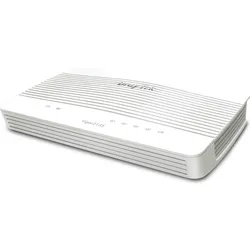
Draytek Router Vigor 2135 Firewall-VPN Router, Router, GrauGigabit Breitband Single-WAN VPN Router - Zentrales Management von Vigor Access Points - WLAN Standard: kein WLAN, Frequenzband: Keines GHz, WLAN Geschwindigkeit Max.: kein WLAN Mbit/s - Anwendungsbereich: Home; Small/Medium Business - Unterstützt 4 Subnetze - RJ-45 Anschlüsse: 5, 100/1000 Mbit/s, WAN Anschlüsse: 1 - 2 simultane VPN-Tunnel.268,80 €*Versand: 0,00 €Sichere Weiterleitung zum Anbieter
-
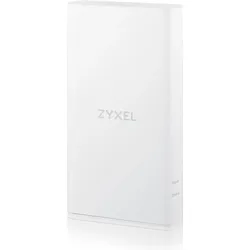
Zyxel 5G-Router NR7302, RouterDer Zyxel 5G-Router NR7302 ist eine leistungsstarke Netzwerk-Lösung, die speziell für kleine und mittelständische Unternehmen entwickelt wurde. Mit der Unterstützung von Mobilfunkverbindungen ermöglicht dieser Router eine flexible und zuverlässige Internetanbindung, die sich ideal für dynamische Arbeitsumgebungen eignet. Der Router bietet eine WLAN-Abdeckung im Frequenzband von 2,4 GHz und unterstützt Geschwindigkeiten von bis zu 300 Mbit/s, was eine effiziente Datenübertragung gewährleistet. Der physische SIM-Slot ermöglicht eine einfache Integration von Mobilfunkdiensten, während der PoE Injector eine unkomplizierte Stromversorgung des Geräts ermöglicht. Der NR7302 kann sowohl im Bridge- als auch im Router-Modus betrieben werden, was zusätzliche Flexibilität bei der Netzwerkkonfiguration bietet. - Unterstützung von Mobilfunkverbindungen für flexible Internetanbindung - WLAN-Geschwindigkeit von bis zu 300 Mbit/s im 2,4 GHz Frequenzband - Physischer SIM-Slot für einfache Integration von Mobilfunkdiensten - Inklusive PoE Injector für unkomplizierte Stromversorgung - Betriebsmodi: Bridge und Router für flexible Netzwerkkonfiguration.533,00 €*Versand: 0,00 €Sichere Weiterleitung zum Anbieter
-
Keenetic Router Modem, Router, GrauKeenetic Runner 4G N300 Mesh-WLAN-4G-Router mit einem 4-Port-Smart-Switch Verbessern Sie Ihr Internet-Erlebnis jenseits von Grenzen: Internet überall und jederzeit. Der Runner 4G ist das günstigste Modell von Keenetic mit einem eingebauten LTE/4G/3G-Modem. Damit können Sie die SIM-Karte eines beliebigen Betreibers verwenden, um in einem Ferienhaus, einem Laden, einer Mietwohnung oder einem Bürozentrum eine Verbindung zum mobilen Internet herzustellen. Wenn Sie weit von einer Basisstation entfernt sind, können Sie eine LTE-Aussenantenne anschliessen. Geniessen Sie eine stabile und effiziente WLAN-Verbindung mit Wireless-N-Technologie, während das integrierte 4G-Modem einen nahtlosen Internetzugang auch in abgelegenen Gebieten oder bei Netzausfällen gewährleistet. Versorgen Sie Ihre Welt drahtlos mit Strom: Mühelose WLAN-Konnektivität in jeder Ecke. Der Runner 4G hat die gleichen Funktionen wie die leistungsfähigeren Modelle von Keenetic, mit Ausnahme der USB-Schnittstelle und des Dual-Band-WLANs. Er verfügt über Multi-Provider-Internet-Backup, VPN-Clients (und sogar Server), Cloud-Management über den KeenDNS-Dienst, VLANs und Segmentierung, Inhaltsfilterung und Kindersicherung, Gastnetzwerke und Zeitplanung. Um die WLAN-Abdeckung zu erweitern, ist der Runner 4G bereit, die Rolle eines Keenetic Mesh-WLAN-Controllers zu übernehmen. Die Einrichtung ist schnell und einfach, sodass Sie überall verbunden bleiben können, wo immer Sie gerade sind. Verabschieden Sie sich von Konnektivitätsproblemen und geniessen Sie mit dem Runner 4G unterbrechungsfreies Surfen, Streaming und unterbrechungsfreie Konferenzschaltungen.90,75 €*Versand: 0,00 €Sichere Weiterleitung zum Anbieter

-
Wie stelle ich die Verbindung zum Router her?
Um eine Verbindung zum Router herzustellen, musst du zunächst sicherstellen, dass der Router eingeschaltet ist und ordnungsgemäß funktioniert. Suche dann nach verfügbaren WLAN-Netzwerken auf deinem Gerät und wähle das Netzwerk aus, das deinem Router entspricht. Gib gegebenenfalls das Passwort ein, um dich mit dem Netzwerk zu verbinden. Wenn du eine kabelgebundene Verbindung bevorzugst, schließe ein Ethernet-Kabel zwischen deinem Gerät und dem Router an. Stelle sicher, dass die Verbindung stabil ist, um eine reibungslose Internetnutzung zu gewährleisten. **
-
Wie stelle ich QoS bei meinem Router ein?
Um QoS (Quality of Service) bei Ihrem Router einzustellen, müssen Sie in der Regel die Einstellungen des Routers über die Benutzeroberfläche aufrufen. Dort können Sie dann die Prioritäten für verschiedene Arten von Datenverkehr festlegen, z.B. für Video-Streaming, Online-Gaming oder VoIP-Anrufe. Sie können auch Bandbreitenlimits für bestimmte Geräte oder Anwendungen festlegen, um sicherzustellen, dass wichtige Datenverkehrstypen priorisiert werden. Stellen Sie sicher, dass Sie die Anleitung Ihres Routers konsultieren, da die genauen Schritte je nach Modell variieren können. **
-
Wie stelle ich den Router in den PC?
Um den Router mit dem PC zu verbinden, benötigst du ein Ethernet-Kabel. Stecke ein Ende des Kabels in den Ethernet-Port des Routers und das andere Ende in den Ethernet-Port deines PCs. Stelle sicher, dass der Router eingeschaltet ist und eine Internetverbindung hat. Dein PC sollte nun automatisch eine Verbindung zum Router herstellen. **
-
Wo stelle ich den Router am besten hin?
Um die beste WLAN-Abdeckung in Ihrem Zuhause zu gewährleisten, ist es am besten, den Router in der Mitte des Hauses aufzustellen. Dadurch können die Signale gleichmäßig in alle Richtungen verteilt werden. Achten Sie darauf, dass der Router nicht in einem geschlossenen Schrank oder hinter Möbeln versteckt ist, da dies die Signalstärke beeinträchtigen kann. Idealerweise sollte der Router auf einer erhöhten Position platziert werden, um Interferenzen mit anderen elektronischen Geräten zu minimieren. Vergewissern Sie sich auch, dass der Router in der Nähe einer Steckdose steht, um eine zuverlässige Stromversorgung zu gewährleisten. **
Woher kennen Router ihre Position bei WLAN-basierter Ortung?
Router kennen ihre Position bei WLAN-basierter Ortung normalerweise nicht direkt. Stattdessen verwenden sie Informationen von anderen Geräten wie Smartphones oder Access Points, um ihre Position zu bestimmen. Diese Informationen werden dann in einer Datenbank gespeichert und können von anderen Geräten zur Ortung genutzt werden. **
Wie stelle ich den Router mit http://192.168.1.1 ein?
Um den Router mit der IP-Adresse 192.168.1.1 einzustellen, öffnen Sie einen Webbrowser und geben Sie die IP-Adresse in die Adressleiste ein. Melden Sie sich dann mit den entsprechenden Anmeldeinformationen an, die normalerweise auf dem Router oder in der Bedienungsanleitung zu finden sind. Von dort aus können Sie die Einstellungen des Routers anpassen, wie z.B. das WLAN-Passwort ändern oder Portweiterleitungen einrichten. **
Top-Angebote
Produkte zum Begriff Router:
-
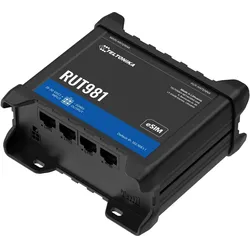
Teltonika Router, Router, SchwarzDer globale 4G-Router RUT981 kombiniert ein bewährtes Telit Cat 4-Modem mit einer zuverlässigen Hardwareplattform und gewährleistet so weltweite, langfristige Verfügbarkeit und Leistung. Integrieren Sie Geräte flexibel über WLAN und vier Ethernet-Anschlüsse. Dank SIM und eSIM ist eine ständige Konnektivität gewährleistet, und der eSIM-Bootstrap ermöglicht einen komfortablen Erstzugriff auf das Benutzerprofil. WAN-Failover und Lastverteilung sorgen für unterbrechungsfreie Kommunikation in geschäftskritischen Umgebungen.217,76 €*Versand: 0,00 €Sichere Weiterleitung zum Anbieter
-
Dehn, Janine: Beruf und ArbeitBeruf und Arbeit , (3. und 4. Klasse) , Zündkabel & Zündkabelstecker > Elektrik & Zündungen , Erscheinungsjahr: 20140630, Produktform: Geheftet, Inhalt/Anzahl: 1, Beilage: Kopiervorlagen, mit CD-ROM, editierbare Microsoft® Word® Dateien, Autoren: Dehn, Janine, Edition: NED, Seitenzahl/Blattzahl: 68, Keyword: 3. und 4. Klasse; Grundschule; Mensch und Gemeinschaft; Sachunterricht, Fachschema: Sachunterricht / Lehrermaterial~Lernmittel~Unterrichtsmedium, Fachkategorie: Schule und Lernen, Bildungszweck: für den Primarbereich, Altersempfehlung / Lesealter: 23, Genaues Alter: GRS, Warengruppe: HC/Schulbücher/Unterrichtsmat./Lehrer, Fachkategorie: Unterrichtsmaterialien, Thema: Verstehen, Schulform: GRS, Text Sprache: ger, UNSPSC: 49019900, Warenverzeichnis für die Außenhandelsstatistik: 49019900, Sender’s product category: BUNDLE, Verlag: Lernbiene Verlag i.d. AAP, Verlag: Lernbiene Verlag i.d. AAP, Verlag: Lernbiene, Länge: 297, Breite: 210, Höhe: 15, Gewicht: 300, Produktform: Geheftet, Genre: Schule und Lernen, Genre: Schule und Lernen, Herkunftsland: DEUTSCHLAND (DE), Katalog: deutschsprachige Titel, Katalog: Gesamtkatalog, Katalog: Lagerartikel, Book on Demand, ausgew. Medienartikel, Relevanz: 0004, Tendenz: -1, Schulform: Grundschule, Unterkatalog: AK, Unterkatalog: Bücher, Unterkatalog: Hardcover, Unterkatalog: Lagerartikel, Unterkatalog: Schulbuch, WolkenId: 290703922,99 €*Versand: 0,00 €Sichere Weiterleitung zum Anbieter
-
ZTE Router Router U60 Pro, Router, Schwarz, WeissDer ZTE Router U60 Pro ist ein hochmoderner WLAN-Router, der speziell für die Nutzung des 5G-Mobilfunkstandards entwickelt wurde. Mit der Unterstützung des neuesten Wi-Fi-7-Standards (802.11be) bietet dieser Router eine herausragende Leistung und Geschwindigkeit, die für anspruchsvolle Anwendungen und mehrere gleichzeitige Verbindungen optimiert ist. Der Router verfügt über ein Dual-Band-Frequenzband, das eine flexible und stabile Verbindung ermöglicht, während die neun integrierten Antennen für eine umfassende Abdeckung und verbesserte Signalstärke sorgen. Das kompakte Design mit einer Breite von 73 mm und einer Höhe von 158 mm macht ihn ideal für den Einsatz in verschiedenen Umgebungen, sei es zu Hause oder im Büro. Der Router ist zudem mit einem USB-C-Anschluss ausgestattet, der eine einfache Verbindung zu anderen Geräten ermöglicht. Der ZTE Router U60 Pro ist somit eine ausgezeichnete Wahl für alle, die eine zuverlässige und leistungsstarke Internetverbindung benötigen. - Unterstützt den 5G-Mobilfunkstandard für hohe Geschwindigkeiten - Wi-Fi 7 (802.11be) für verbesserte Netzwerkleistung - Neun Antennen für optimale Signalstärke und Reichweite - Dual-Band-Frequenzband für flexible Verbindungen.309,00 €*Versand: 0,00 €Sichere Weiterleitung zum Anbieter
-
Draytek Router Vigor 2135 Firewall-VPN Router, Router, GrauGigabit Breitband Single-WAN VPN Router - Zentrales Management von Vigor Access Points - WLAN Standard: kein WLAN, Frequenzband: Keines GHz, WLAN Geschwindigkeit Max.: kein WLAN Mbit/s - Anwendungsbereich: Home; Small/Medium Business - Unterstützt 4 Subnetze - RJ-45 Anschlüsse: 5, 100/1000 Mbit/s, WAN Anschlüsse: 1 - 2 simultane VPN-Tunnel.268,80 €*Versand: 0,00 €Sichere Weiterleitung zum Anbieter
-
Wie stelle ich den Router um?
Um den Router umzustellen, müssen Sie zunächst eine Verbindung zu Ihrem Router herstellen, entweder über ein Ethernet-Kabel oder über WLAN. Öffnen Sie dann einen Webbrowser und geben Sie die IP-Adresse Ihres Routers in die Adressleiste ein. Melden Sie sich mit den entsprechenden Anmeldeinformationen an und navigieren Sie zu den Einstellungen, um Änderungen vorzunehmen, z.B. das Ändern des WLAN-Namens oder des Passworts. **
-
Wie stelle ich den Router neu ein?
Um den Router neu einzustellen, musst du zuerst auf die Benutzeroberfläche des Routers zugreifen. Dies geschieht in der Regel, indem du die IP-Adresse des Routers in deinem Webbrowser eingibst. Anschließend musst du dich mit den richtigen Anmeldedaten (normalerweise Benutzername und Passwort) anmelden. Dort kannst du dann die Einstellungen des Routers ändern, z.B. das WLAN-Passwort oder die Netzwerkeinstellungen. Vergiss nicht, nach dem Ändern der Einstellungen den Router neu zu starten, damit die Änderungen wirksam werden. Wenn du unsicher bist, wie du den Router neu einstellen kannst, solltest du die Anleitung des Herstellers konsultieren oder professionelle Hilfe in Anspruch nehmen. **
-
Wie stelle ich die Verbindung zum Router her?
Um eine Verbindung zum Router herzustellen, musst du zunächst sicherstellen, dass der Router eingeschaltet ist und ordnungsgemäß funktioniert. Suche dann nach verfügbaren WLAN-Netzwerken auf deinem Gerät und wähle das Netzwerk aus, das deinem Router entspricht. Gib gegebenenfalls das Passwort ein, um dich mit dem Netzwerk zu verbinden. Wenn du eine kabelgebundene Verbindung bevorzugst, schließe ein Ethernet-Kabel zwischen deinem Gerät und dem Router an. Stelle sicher, dass die Verbindung stabil ist, um eine reibungslose Internetnutzung zu gewährleisten. **
-
Wie stelle ich QoS bei meinem Router ein?
Um QoS (Quality of Service) bei Ihrem Router einzustellen, müssen Sie in der Regel die Einstellungen des Routers über die Benutzeroberfläche aufrufen. Dort können Sie dann die Prioritäten für verschiedene Arten von Datenverkehr festlegen, z.B. für Video-Streaming, Online-Gaming oder VoIP-Anrufe. Sie können auch Bandbreitenlimits für bestimmte Geräte oder Anwendungen festlegen, um sicherzustellen, dass wichtige Datenverkehrstypen priorisiert werden. Stellen Sie sicher, dass Sie die Anleitung Ihres Routers konsultieren, da die genauen Schritte je nach Modell variieren können. **
Ähnliche Suchbegriffe für Router
-
Zyxel 5G-Router NR7302, RouterDer Zyxel 5G-Router NR7302 ist eine leistungsstarke Netzwerk-Lösung, die speziell für kleine und mittelständische Unternehmen entwickelt wurde. Mit der Unterstützung von Mobilfunkverbindungen ermöglicht dieser Router eine flexible und zuverlässige Internetanbindung, die sich ideal für dynamische Arbeitsumgebungen eignet. Der Router bietet eine WLAN-Abdeckung im Frequenzband von 2,4 GHz und unterstützt Geschwindigkeiten von bis zu 300 Mbit/s, was eine effiziente Datenübertragung gewährleistet. Der physische SIM-Slot ermöglicht eine einfache Integration von Mobilfunkdiensten, während der PoE Injector eine unkomplizierte Stromversorgung des Geräts ermöglicht. Der NR7302 kann sowohl im Bridge- als auch im Router-Modus betrieben werden, was zusätzliche Flexibilität bei der Netzwerkkonfiguration bietet. - Unterstützung von Mobilfunkverbindungen für flexible Internetanbindung - WLAN-Geschwindigkeit von bis zu 300 Mbit/s im 2,4 GHz Frequenzband - Physischer SIM-Slot für einfache Integration von Mobilfunkdiensten - Inklusive PoE Injector für unkomplizierte Stromversorgung - Betriebsmodi: Bridge und Router für flexible Netzwerkkonfiguration.533,00 €*Versand: 0,00 €Sichere Weiterleitung zum Anbieter
-
Keenetic Router Modem, Router, GrauKeenetic Runner 4G N300 Mesh-WLAN-4G-Router mit einem 4-Port-Smart-Switch Verbessern Sie Ihr Internet-Erlebnis jenseits von Grenzen: Internet überall und jederzeit. Der Runner 4G ist das günstigste Modell von Keenetic mit einem eingebauten LTE/4G/3G-Modem. Damit können Sie die SIM-Karte eines beliebigen Betreibers verwenden, um in einem Ferienhaus, einem Laden, einer Mietwohnung oder einem Bürozentrum eine Verbindung zum mobilen Internet herzustellen. Wenn Sie weit von einer Basisstation entfernt sind, können Sie eine LTE-Aussenantenne anschliessen. Geniessen Sie eine stabile und effiziente WLAN-Verbindung mit Wireless-N-Technologie, während das integrierte 4G-Modem einen nahtlosen Internetzugang auch in abgelegenen Gebieten oder bei Netzausfällen gewährleistet. Versorgen Sie Ihre Welt drahtlos mit Strom: Mühelose WLAN-Konnektivität in jeder Ecke. Der Runner 4G hat die gleichen Funktionen wie die leistungsfähigeren Modelle von Keenetic, mit Ausnahme der USB-Schnittstelle und des Dual-Band-WLANs. Er verfügt über Multi-Provider-Internet-Backup, VPN-Clients (und sogar Server), Cloud-Management über den KeenDNS-Dienst, VLANs und Segmentierung, Inhaltsfilterung und Kindersicherung, Gastnetzwerke und Zeitplanung. Um die WLAN-Abdeckung zu erweitern, ist der Runner 4G bereit, die Rolle eines Keenetic Mesh-WLAN-Controllers zu übernehmen. Die Einrichtung ist schnell und einfach, sodass Sie überall verbunden bleiben können, wo immer Sie gerade sind. Verabschieden Sie sich von Konnektivitätsproblemen und geniessen Sie mit dem Runner 4G unterbrechungsfreies Surfen, Streaming und unterbrechungsfreie Konferenzschaltungen.90,75 €*Versand: 0,00 €Sichere Weiterleitung zum Anbieter
-
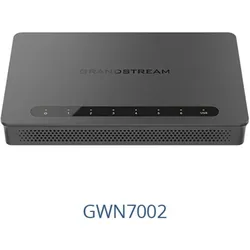
Grandstream ROUTER GWN7002, Router, SchwarzBeschreibung: 2x Gigabit SFP-Ports und 4x Gigabit Ethernet-Ports, 1x USB 2.0-Port, 1x Reset-Loch-Panel. Desktop- und Wandmontage möglich. 1x GbE RJ45-Port mit IEEE 802.3af/at PoE-Eingang und 2x GbE RJ45-Ports mit 48V passivem PoE-Ausgang oder IEEE 802.3af. Unterstützt mehrere Gigabit RJ45-Ports und Gigabit SFP-Ports. Eingebauter VPN-Support ermöglicht es Remote-Mitarbeitern, einfach auf Unternehmensnetzwerke zuzugreifen. Mehrere WAN-Ports mit Lastenausgleich und Failover zur Maximierung der Verbindungszuverlässigkeit. Umfassende Firewall-Funktionen, einschliesslich DDNS, Portweiterleitung, DMZ, UPnP, Anti-DDoS, Verkehrsregeln, NAT und ALG. Unterstützt Anwendungs-/Protokollüberwachung und Verkehrsstatistiken mit Deep Packet Inspection (DPI). Fortschrittliches QoS zur Gewährleistung einer Echtzeit- und latenzarmen Anwendungsleistung. Unterstützt Anwendungs-, URL-, DNS- und Webinhaltsfilterung, um den Zugriff auf unsichere Inhalte zu blockieren. Der integrierte Controller kann sich selbst und bis zu 150 GWN-Zugangspunkte verwalten. GWN.Cloud bietet eine kostenlose Cloud-Management-Plattform für unbegrenzte Router und GWN-Zugangspunkte. Lieferumfang: GWN7002 Router, universelles Netzteil, Netzwerkkabel, Schnellinstallationsanleitung.83,39 €*Versand: 0,00 €Sichere Weiterleitung zum Anbieter
-
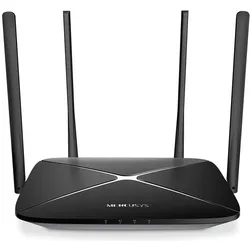
Mercusys Router AC12G, Router, SchwarzDer Mercusys AC12G WLAN Router bietet eine zuverlässige und leistungsstarke Lösung für Ihr Heimnetzwerk. Mit Unterstützung für Dual-Band-Frequenzen (2,4 GHz und 5 GHz) ermöglicht dieser Router eine flexible und schnelle Internetverbindung, die sich ideal für Streaming, Gaming und andere bandbreitenintensive Anwendungen eignet. Die MU-MIMO-Technologie sorgt dafür, dass mehrere Geräte gleichzeitig effizient mit dem Netzwerk verbunden werden können, ohne dass es zu Geschwindigkeitsverlusten kommt. Mit drei Ethernet-LAN-Ports können Sie kabelgebundene Geräte einfach anschliessen und von einer Netzwerkgeschwindigkeit von bis zu 1000 Mbps profitieren. Der Router ist einfach einzurichten und bietet eine stabile Verbindung für alle Ihre Geräte, egal ob im Homeoffice oder beim Surfen im Internet. - Dual-Band WLAN für flexible Verbindungen - MU-MIMO-Technologie für mehrere gleichzeitige Verbindungen - Drei Ethernet-Ports für kabelgebundene Geräte - Hohe Netzwerkgeschwindigkeit von bis zu 1000 Mbps.26,90 €*Versand: 3,00 €Sichere Weiterleitung zum Anbieter
-
Wie stelle ich den Router in den PC?
Um den Router mit dem PC zu verbinden, benötigst du ein Ethernet-Kabel. Stecke ein Ende des Kabels in den Ethernet-Port des Routers und das andere Ende in den Ethernet-Port deines PCs. Stelle sicher, dass der Router eingeschaltet ist und eine Internetverbindung hat. Dein PC sollte nun automatisch eine Verbindung zum Router herstellen. **
-
Wo stelle ich den Router am besten hin?
Um die beste WLAN-Abdeckung in Ihrem Zuhause zu gewährleisten, ist es am besten, den Router in der Mitte des Hauses aufzustellen. Dadurch können die Signale gleichmäßig in alle Richtungen verteilt werden. Achten Sie darauf, dass der Router nicht in einem geschlossenen Schrank oder hinter Möbeln versteckt ist, da dies die Signalstärke beeinträchtigen kann. Idealerweise sollte der Router auf einer erhöhten Position platziert werden, um Interferenzen mit anderen elektronischen Geräten zu minimieren. Vergewissern Sie sich auch, dass der Router in der Nähe einer Steckdose steht, um eine zuverlässige Stromversorgung zu gewährleisten. **
-
Woher kennen Router ihre Position bei WLAN-basierter Ortung?
Router kennen ihre Position bei WLAN-basierter Ortung normalerweise nicht direkt. Stattdessen verwenden sie Informationen von anderen Geräten wie Smartphones oder Access Points, um ihre Position zu bestimmen. Diese Informationen werden dann in einer Datenbank gespeichert und können von anderen Geräten zur Ortung genutzt werden. **
-
Wie stelle ich den Router mit http://192.168.1.1 ein?
Um den Router mit der IP-Adresse 192.168.1.1 einzustellen, öffnen Sie einen Webbrowser und geben Sie die IP-Adresse in die Adressleiste ein. Melden Sie sich dann mit den entsprechenden Anmeldeinformationen an, die normalerweise auf dem Router oder in der Bedienungsanleitung zu finden sind. Von dort aus können Sie die Einstellungen des Routers anpassen, wie z.B. das WLAN-Passwort ändern oder Portweiterleitungen einrichten. **
* Alle Preise verstehen sich inklusive der gesetzlichen Mehrwertsteuer und ggf. zuzüglich Versandkosten. Die Angebotsinformationen basieren auf den Angaben des jeweiligen Shops und werden über automatisierte Prozesse aktualisiert. Eine Aktualisierung in Echtzeit findet nicht statt, so dass es im Einzelfall zu Abweichungen kommen kann. ** Hinweis: Teile dieses Inhalts wurden von KI erstellt.