Domain fixanstellung.de kaufen?
Wir ziehen mit dem Projekt
fixanstellung.de um.
Sind Sie am Kauf der Domain
fixanstellung.de interessiert?
domain@kv-gmbh.de · 0541-91531010
Domain fixanstellung.de kaufen?
Wie stelle ich ein Headset ein?
Wie stelle ich ein Headset ein? Um ein Headset einzurichten, verbinde es zunächst mit deinem Computer oder Gerät über den entsprechenden Anschluss. Stelle sicher, dass das Headset als Standard-Audiogerät ausgewählt ist, indem du die Audioeinstellungen deines Geräts überprüfst. Gehe sicher, dass das Mikrofon und die Lautsprecher ordnungsgemäß funktionieren, indem du Testanrufe tätigst oder Audioaufnahmen machst. Passe bei Bedarf die Lautstärke und die Klangqualität des Headsets an, um ein optimales Hörerlebnis zu gewährleisten. Vergiss nicht, die Software des Headsets auf dem neuesten Stand zu halten, um eventuelle Probleme zu vermeiden. **
Wie stelle ich ein Headset richtig ein?
Wie stelle ich ein Headset richtig ein? Hast du die Treiber für das Headset installiert? Überprüfe die Einstellungen in den Soundoptionen deines Computers, um sicherzustellen, dass das Headset als Standardgerät ausgewählt ist. Stelle sicher, dass das Mikrofon richtig positioniert ist und nicht blockiert wird. Teste das Headset, um sicherzustellen, dass sowohl Audio als auch Mikrofon ordnungsgemäß funktionieren. Gegebenenfalls kannst du auch die Einstellungen in der Software des Headsets anpassen, um die bestmögliche Audioqualität zu erzielen. **
Ähnliche Suchbegriffe für Headset
Top-Angebote
Produkte zum Begriff Headset:
-
Dehn, Janine: Beruf und ArbeitBeruf und Arbeit , (3. und 4. Klasse) , Zündkabel & Zündkabelstecker > Elektrik & Zündungen , Erscheinungsjahr: 20140630, Produktform: Geheftet, Inhalt/Anzahl: 1, Beilage: Kopiervorlagen, mit CD-ROM, editierbare Microsoft® Word® Dateien, Autoren: Dehn, Janine, Edition: NED, Seitenzahl/Blattzahl: 68, Keyword: 3. und 4. Klasse; Grundschule; Mensch und Gemeinschaft; Sachunterricht, Fachschema: Sachunterricht / Lehrermaterial~Lernmittel~Unterrichtsmedium, Fachkategorie: Schule und Lernen, Bildungszweck: für den Primarbereich, Altersempfehlung / Lesealter: 23, Genaues Alter: GRS, Warengruppe: HC/Schulbücher/Unterrichtsmat./Lehrer, Fachkategorie: Unterrichtsmaterialien, Thema: Verstehen, Schulform: GRS, Text Sprache: ger, UNSPSC: 49019900, Warenverzeichnis für die Außenhandelsstatistik: 49019900, Sender’s product category: BUNDLE, Verlag: Lernbiene Verlag i.d. AAP, Verlag: Lernbiene Verlag i.d. AAP, Verlag: Lernbiene, Länge: 297, Breite: 210, Höhe: 15, Gewicht: 300, Produktform: Geheftet, Genre: Schule und Lernen, Genre: Schule und Lernen, Herkunftsland: DEUTSCHLAND (DE), Katalog: deutschsprachige Titel, Katalog: Gesamtkatalog, Katalog: Lagerartikel, Book on Demand, ausgew. Medienartikel, Relevanz: 0004, Tendenz: -1, Schulform: Grundschule, Unterkatalog: AK, Unterkatalog: Bücher, Unterkatalog: Hardcover, Unterkatalog: Lagerartikel, Unterkatalog: Schulbuch, WolkenId: 290703922,99 €*Versand: 0,00 €Sichere Weiterleitung zum Anbieter
-
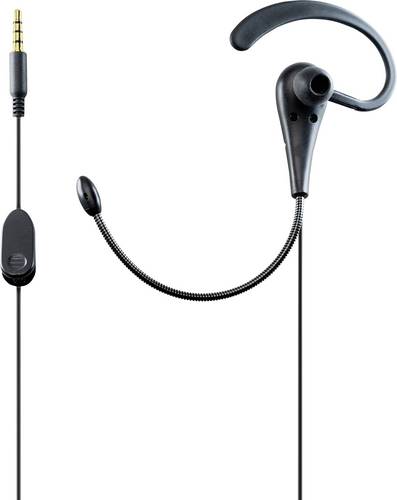
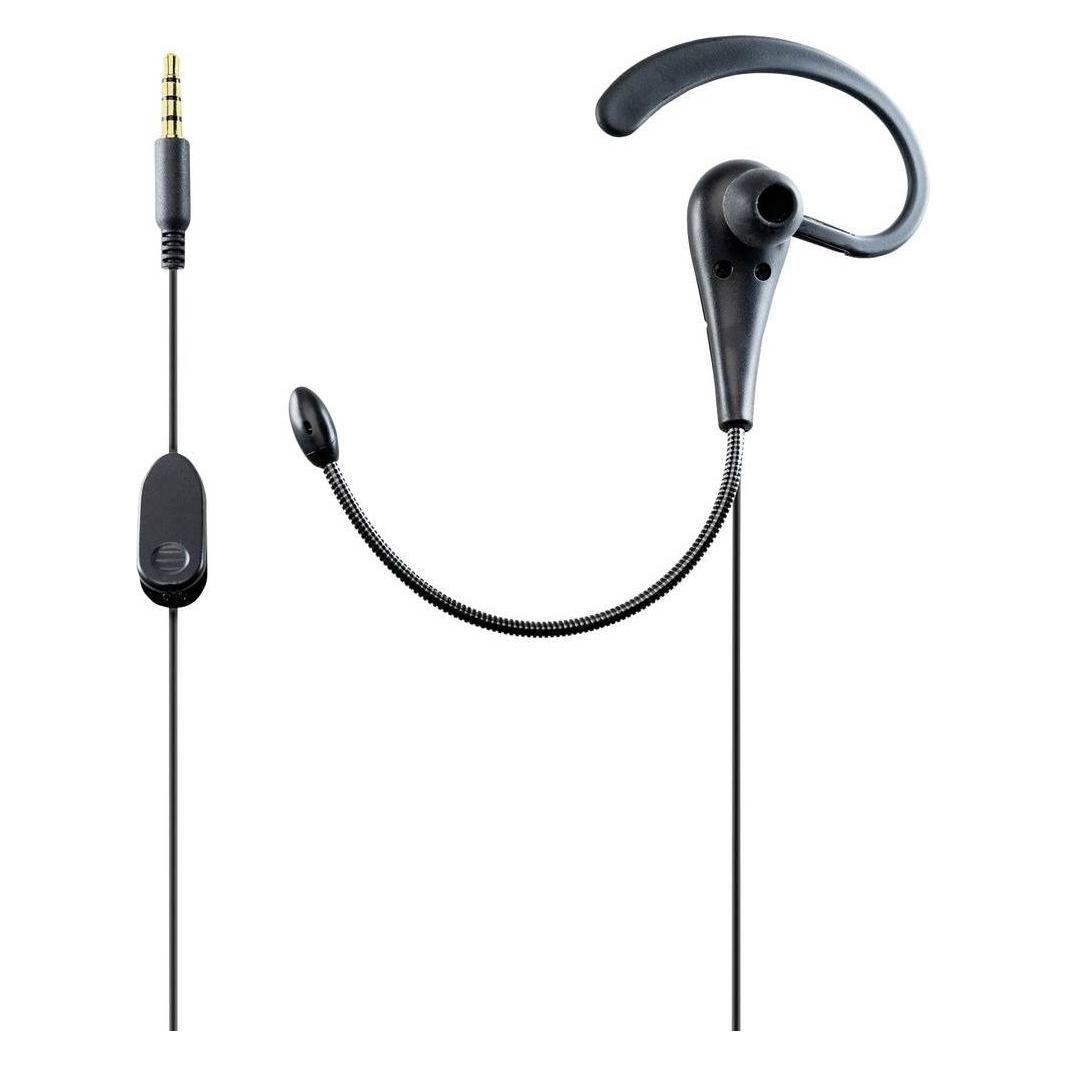
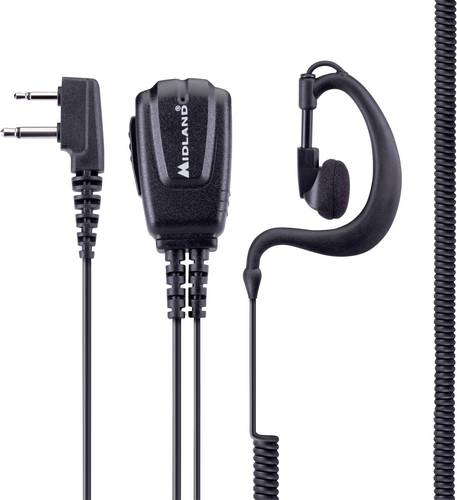
Albrecht Premium Headset Ear Free Headset kabelgebunden Schwarz Headset 29936Premium Headset mit Mikrofon und Ohrhörer für Multicom 2 & ATT400 Sendegeräte Maximale Sprachqualität, hoher Tragekomfort und flexible Anpassung – dieses Premium Headset ist die ideale Ergänzung für Ihre Multicom 2 oder ATT400 Funkgeräte. Dank des verstellbaren Bügels lässt sich das Headset individuell anpassen und kann sowohl am linken als auch am rechten Ohr getragen werden. Dadurch eignet es sich perfekt für den professionellen Einsatz bei Führungen, Präsentationen, Schulungen, Events oder im Sicherheitsbereich. Das integrierte Mikrofon sorgt für eine klare und deutliche Sprachübertragung, während der hochwertige Ohrhörer einen sauberen, gut verständlichen Klang liefert – auch in anspruchsvollen Umgebungen. Mit einer Kabellänge von 100 cm bietet das Headset ausreichend Bewegungsfreiheit und bleibt dabei komfortabel und sicher in der Anwendung.43,99 €*Versand: 4,95 €Sichere Weiterleitung zum Anbieter
-
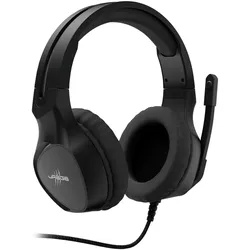
Urage Headset Gaming-Headset "SoundZ 300" (Kabelgebunden), Gaming Headset, SchwarzEins für alle: Ob PC, Playstation, Xbox oder Smartphone, mit diesem Multiplattform-Headset „SoundZ 300“ hast du durch den 3,5 mm-Klinkenstecker überall Full Stereo Sound. Tiefe Bässe und klare Höhen bieten die 50 mm-Lautsprecher. Durch sie nimmst du jedes Geräusch im Spiel wahr. Die einseitige Kabelführung ist mit einem flexiblen Gewebemantel für zusätzlichen Knickschutz ausgestattet, damit nichts passieren kann. Für mehr Flexibilität beim Gaming verfügt es über ein extralanges Kabel von 2,20 m. Damit du im Spiel jederzeit alles einfach steuern und dich gleichzeitig weiter auf dein Spiel konzentrieren kannst, sind Lautstärkeregler und Mikrofonstummschaltung direkt im Kabel integriert. So verpasst du nichts und passt beides in Sekundenschnelle per Knopfdruck an. Gerade bei längeren Sessions sind die individuellen Einstellungen für den richtigen Sitz des Headsets besonders wichtig. Sowohl der Kopfbügel als auch der Mikrofonarm sind anpassbar und sorgen dafür, dass auch nach Stunden im Gefecht alles an seinem Platz bleibt und dennoch nichts drückt. Gepolsterte Ohrmuscheln sorgen für optimalen Tragekomfort. Brillante Bässe und klare Höhen ermöglichen ein Rundum-Spielerlebnis, mit dem du garantiert kein Geräusch mehr verpasst.41,80 €*Versand: 0,00 €Sichere Weiterleitung zum Anbieter


-
Wie stelle ich den Equalizer am Headset ein?
Um den Equalizer am Headset einzustellen, musst du normalerweise die entsprechende Software oder App öffnen, die mit dem Headset geliefert wurde. In dieser Software solltest du verschiedene Einstellungsoptionen für den Equalizer finden, wie z.B. voreingestellte Klangprofile oder die Möglichkeit, die Bässe, Mitten und Höhen individuell anzupassen. Experimentiere mit den Einstellungen, um den Klang nach deinen Vorlieben anzupassen. **
-
Wie stelle ich mein Headset richtig ein Windows 10?
Um dein Headset unter Windows 10 richtig einzustellen, gehe zu den Einstellungen und wähle "System" aus. Klicke dann auf "Sound" und wähle dein Headset als Standardgerät aus. Stelle sicher, dass die Lautstärke angemessen eingestellt ist und dass das Mikrofon ordnungsgemäß funktioniert. Überprüfe auch, ob die Treiber für dein Headset auf dem neuesten Stand sind, indem du den Geräte-Manager öffnest. Wenn du immer noch Probleme hast, kannst du versuchen, das Headset neu anzuschließen oder einen Neustart durchzuführen. **
-
Wie stelle ich mein Headset für den PC ein?
Um dein Headset für den PC einzustellen, verbinde es zunächst mit dem entsprechenden Anschluss am Computer (z.B. USB oder Klinkenstecker). Gehe dann zu den Audioeinstellungen deines Computers und wähle das Headset als Standard-Audiogerät aus. Überprüfe auch die Lautstärkeeinstellungen, um sicherzustellen, dass das Headset ordnungsgemäß funktioniert. **
-
Wie stelle ich bei OBS das Headset als Hauptsound ein?
Um das Headset als Hauptsound in OBS einzustellen, musst du in den Audioeinstellungen von OBS das Headset als Audioquelle auswählen. Gehe dazu zu "Einstellungen" -> "Audio" und wähle das Headset als "Desktop-Audio" oder "Mikrofon-Audio" aus, je nachdem, wie du es verwenden möchtest. Stelle sicher, dass das Headset auch als Standard-Audiogerät in den Windows-Soundeinstellungen eingestellt ist. **
Wie kann ein Headset die Kommunikation am Arbeitsplatz verbessern?
Ein Headset ermöglicht es Mitarbeitern, freihändig zu kommunizieren, was ihre Effizienz und Produktivität steigert. Durch die klare Klangqualität und Geräuschunterdrückung können Gespräche deutlicher verstanden werden. Außerdem ermöglicht ein Headset es Mitarbeitern, sich auf ihre Aufgaben zu konzentrieren, ohne von Umgebungsgeräuschen abgelenkt zu werden. **
"Wie kann ein Headset die Kommunikation am Arbeitsplatz verbessern?"
Ein Headset ermöglicht es, Anrufe und Videokonferenzen hands-free zu führen, was die Effizienz und Produktivität am Arbeitsplatz steigern kann. Durch die Geräuschunterdrückungsfunktion können Mitarbeiter störungsfrei kommunizieren und sich besser auf ihre Aufgaben konzentrieren. Außerdem ermöglicht ein Headset eine klare und deutliche Kommunikation, was Missverständnisse reduzieren und die Zusammenarbeit erleichtern kann. **
Top-Angebote
Produkte zum Begriff Headset:
-
Albrecht Premium Headset Ear Free Headset Schwarz HeadsetPremium Headset mit Mikrofon und Ohrhörer für Multicom 2 & ATT400 Sendegeräte Maximale Sprachqualität, hoher Tragekomfort und flexible Anpassung - dieses Premium Headset ist die ideale Ergänzung für Ihre Multicom 2 oder ATT400 Funkgeräte. Dank des verstellbaren Bügels lässt sich das Headset individuell anpassen und kann sowohl am linken als auch am rechten Ohr getragen werden. Dadurch eignet es sich perfekt für den professionellen Einsatz bei Führungen, Präsentationen, Schulungen, Events oder im Sicherheitsbereich. Das integrierte Mikrofon sorgt für eine klare und deutliche Sprachübertragung, während der hochwertige Ohrhörer einen sauberen, gut verständlichen Klang liefert - auch in anspruchsvollen Umgebungen. Mit einer Kabellänge von 100 cm bietet das Headset ausreichend Bewegungsfreiheit und bleibt dabei komfortabel und sicher in der Anwendung.43,99 €*Versand: 5,95 €Sichere Weiterleitung zum Anbieter
-
Dehn, Janine: Beruf und ArbeitBeruf und Arbeit , (3. und 4. Klasse) , Zündkabel & Zündkabelstecker > Elektrik & Zündungen , Erscheinungsjahr: 20140630, Produktform: Geheftet, Inhalt/Anzahl: 1, Beilage: Kopiervorlagen, mit CD-ROM, editierbare Microsoft® Word® Dateien, Autoren: Dehn, Janine, Edition: NED, Seitenzahl/Blattzahl: 68, Keyword: 3. und 4. Klasse; Grundschule; Mensch und Gemeinschaft; Sachunterricht, Fachschema: Sachunterricht / Lehrermaterial~Lernmittel~Unterrichtsmedium, Fachkategorie: Schule und Lernen, Bildungszweck: für den Primarbereich, Altersempfehlung / Lesealter: 23, Genaues Alter: GRS, Warengruppe: HC/Schulbücher/Unterrichtsmat./Lehrer, Fachkategorie: Unterrichtsmaterialien, Thema: Verstehen, Schulform: GRS, Text Sprache: ger, UNSPSC: 49019900, Warenverzeichnis für die Außenhandelsstatistik: 49019900, Sender’s product category: BUNDLE, Verlag: Lernbiene Verlag i.d. AAP, Verlag: Lernbiene Verlag i.d. AAP, Verlag: Lernbiene, Länge: 297, Breite: 210, Höhe: 15, Gewicht: 300, Produktform: Geheftet, Genre: Schule und Lernen, Genre: Schule und Lernen, Herkunftsland: DEUTSCHLAND (DE), Katalog: deutschsprachige Titel, Katalog: Gesamtkatalog, Katalog: Lagerartikel, Book on Demand, ausgew. Medienartikel, Relevanz: 0004, Tendenz: -1, Schulform: Grundschule, Unterkatalog: AK, Unterkatalog: Bücher, Unterkatalog: Hardcover, Unterkatalog: Lagerartikel, Unterkatalog: Schulbuch, WolkenId: 290703922,99 €*Versand: 0,00 €Sichere Weiterleitung zum Anbieter
-
Wie stelle ich ein Headset ein?
Wie stelle ich ein Headset ein? Um ein Headset einzurichten, verbinde es zunächst mit deinem Computer oder Gerät über den entsprechenden Anschluss. Stelle sicher, dass das Headset als Standard-Audiogerät ausgewählt ist, indem du die Audioeinstellungen deines Geräts überprüfst. Gehe sicher, dass das Mikrofon und die Lautsprecher ordnungsgemäß funktionieren, indem du Testanrufe tätigst oder Audioaufnahmen machst. Passe bei Bedarf die Lautstärke und die Klangqualität des Headsets an, um ein optimales Hörerlebnis zu gewährleisten. Vergiss nicht, die Software des Headsets auf dem neuesten Stand zu halten, um eventuelle Probleme zu vermeiden. **
-
Wie stelle ich ein Headset richtig ein?
Wie stelle ich ein Headset richtig ein? Hast du die Treiber für das Headset installiert? Überprüfe die Einstellungen in den Soundoptionen deines Computers, um sicherzustellen, dass das Headset als Standardgerät ausgewählt ist. Stelle sicher, dass das Mikrofon richtig positioniert ist und nicht blockiert wird. Teste das Headset, um sicherzustellen, dass sowohl Audio als auch Mikrofon ordnungsgemäß funktionieren. Gegebenenfalls kannst du auch die Einstellungen in der Software des Headsets anpassen, um die bestmögliche Audioqualität zu erzielen. **
-
Wie stelle ich den Equalizer am Headset ein?
Um den Equalizer am Headset einzustellen, musst du normalerweise die entsprechende Software oder App öffnen, die mit dem Headset geliefert wurde. In dieser Software solltest du verschiedene Einstellungsoptionen für den Equalizer finden, wie z.B. voreingestellte Klangprofile oder die Möglichkeit, die Bässe, Mitten und Höhen individuell anzupassen. Experimentiere mit den Einstellungen, um den Klang nach deinen Vorlieben anzupassen. **
-
Wie stelle ich mein Headset richtig ein Windows 10?
Um dein Headset unter Windows 10 richtig einzustellen, gehe zu den Einstellungen und wähle "System" aus. Klicke dann auf "Sound" und wähle dein Headset als Standardgerät aus. Stelle sicher, dass die Lautstärke angemessen eingestellt ist und dass das Mikrofon ordnungsgemäß funktioniert. Überprüfe auch, ob die Treiber für dein Headset auf dem neuesten Stand sind, indem du den Geräte-Manager öffnest. Wenn du immer noch Probleme hast, kannst du versuchen, das Headset neu anzuschließen oder einen Neustart durchzuführen. **
Ähnliche Suchbegriffe für Headset
-
Albrecht Premium Headset Ear Free Headset kabelgebunden Schwarz Headset 29936Premium Headset mit Mikrofon und Ohrhörer für Multicom 2 & ATT400 Sendegeräte Maximale Sprachqualität, hoher Tragekomfort und flexible Anpassung – dieses Premium Headset ist die ideale Ergänzung für Ihre Multicom 2 oder ATT400 Funkgeräte. Dank des verstellbaren Bügels lässt sich das Headset individuell anpassen und kann sowohl am linken als auch am rechten Ohr getragen werden. Dadurch eignet es sich perfekt für den professionellen Einsatz bei Führungen, Präsentationen, Schulungen, Events oder im Sicherheitsbereich. Das integrierte Mikrofon sorgt für eine klare und deutliche Sprachübertragung, während der hochwertige Ohrhörer einen sauberen, gut verständlichen Klang liefert – auch in anspruchsvollen Umgebungen. Mit einer Kabellänge von 100 cm bietet das Headset ausreichend Bewegungsfreiheit und bleibt dabei komfortabel und sicher in der Anwendung.43,99 €*Versand: 4,95 €Sichere Weiterleitung zum Anbieter
-
Urage Headset Gaming-Headset "SoundZ 300" (Kabelgebunden), Gaming Headset, SchwarzEins für alle: Ob PC, Playstation, Xbox oder Smartphone, mit diesem Multiplattform-Headset „SoundZ 300“ hast du durch den 3,5 mm-Klinkenstecker überall Full Stereo Sound. Tiefe Bässe und klare Höhen bieten die 50 mm-Lautsprecher. Durch sie nimmst du jedes Geräusch im Spiel wahr. Die einseitige Kabelführung ist mit einem flexiblen Gewebemantel für zusätzlichen Knickschutz ausgestattet, damit nichts passieren kann. Für mehr Flexibilität beim Gaming verfügt es über ein extralanges Kabel von 2,20 m. Damit du im Spiel jederzeit alles einfach steuern und dich gleichzeitig weiter auf dein Spiel konzentrieren kannst, sind Lautstärkeregler und Mikrofonstummschaltung direkt im Kabel integriert. So verpasst du nichts und passt beides in Sekundenschnelle per Knopfdruck an. Gerade bei längeren Sessions sind die individuellen Einstellungen für den richtigen Sitz des Headsets besonders wichtig. Sowohl der Kopfbügel als auch der Mikrofonarm sind anpassbar und sorgen dafür, dass auch nach Stunden im Gefecht alles an seinem Platz bleibt und dennoch nichts drückt. Gepolsterte Ohrmuscheln sorgen für optimalen Tragekomfort. Brillante Bässe und klare Höhen ermöglichen ein Rundum-Spielerlebnis, mit dem du garantiert kein Geräusch mehr verpasst.41,80 €*Versand: 0,00 €Sichere Weiterleitung zum Anbieter
-
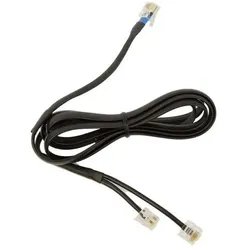
Jabra Headphone/Headset Accessory, Headset ZubehörJabra DHSG Adapterkabel 14201-10, schwarz Das Jabra DHSG-Adapterkabel (entspricht der Artikelnummer 14201-10) dient zum Anschluss von Headsets der Serien Jabra PRO und Engage an Festnetztelefone, die die DHSG-Schnittstelle unterstützen. Das Kabel ist in Schwarz erhältlich.48,36 €*Versand: 0,00 €Sichere Weiterleitung zum Anbieter
-
Wie stelle ich mein Headset für den PC ein?
Um dein Headset für den PC einzustellen, verbinde es zunächst mit dem entsprechenden Anschluss am Computer (z.B. USB oder Klinkenstecker). Gehe dann zu den Audioeinstellungen deines Computers und wähle das Headset als Standard-Audiogerät aus. Überprüfe auch die Lautstärkeeinstellungen, um sicherzustellen, dass das Headset ordnungsgemäß funktioniert. **
-
Wie stelle ich bei OBS das Headset als Hauptsound ein?
Um das Headset als Hauptsound in OBS einzustellen, musst du in den Audioeinstellungen von OBS das Headset als Audioquelle auswählen. Gehe dazu zu "Einstellungen" -> "Audio" und wähle das Headset als "Desktop-Audio" oder "Mikrofon-Audio" aus, je nachdem, wie du es verwenden möchtest. Stelle sicher, dass das Headset auch als Standard-Audiogerät in den Windows-Soundeinstellungen eingestellt ist. **
-
Wie kann ein Headset die Kommunikation am Arbeitsplatz verbessern?
Ein Headset ermöglicht es Mitarbeitern, freihändig zu kommunizieren, was ihre Effizienz und Produktivität steigert. Durch die klare Klangqualität und Geräuschunterdrückung können Gespräche deutlicher verstanden werden. Außerdem ermöglicht ein Headset es Mitarbeitern, sich auf ihre Aufgaben zu konzentrieren, ohne von Umgebungsgeräuschen abgelenkt zu werden. **
-
"Wie kann ein Headset die Kommunikation am Arbeitsplatz verbessern?"
Ein Headset ermöglicht es, Anrufe und Videokonferenzen hands-free zu führen, was die Effizienz und Produktivität am Arbeitsplatz steigern kann. Durch die Geräuschunterdrückungsfunktion können Mitarbeiter störungsfrei kommunizieren und sich besser auf ihre Aufgaben konzentrieren. Außerdem ermöglicht ein Headset eine klare und deutliche Kommunikation, was Missverständnisse reduzieren und die Zusammenarbeit erleichtern kann. **
* Alle Preise verstehen sich inklusive der gesetzlichen Mehrwertsteuer und ggf. zuzüglich Versandkosten. Die Angebotsinformationen basieren auf den Angaben des jeweiligen Shops und werden über automatisierte Prozesse aktualisiert. Eine Aktualisierung in Echtzeit findet nicht statt, so dass es im Einzelfall zu Abweichungen kommen kann. ** Hinweis: Teile dieses Inhalts wurden von KI erstellt.